Linux建立网络连接 – RHCE 4-1 – 《TTLSA出品》
在开始本章内容讲解前,特别声明,由于这么多年的运维工作中从来没有碰到过配置IPv6的需求,所以这里就不针对IPv6做过多的讲解。
一、Linux图形化网络配置
在Red Hat Linux中配置联网最简单的方式就是使用图形化配置工具Network Connections应用程序。它可以设置可影响所有用户的系统范围内的默认值;也可以配置为仅在特定用户登录时,激活特定的网路接口。
配置步骤如下:
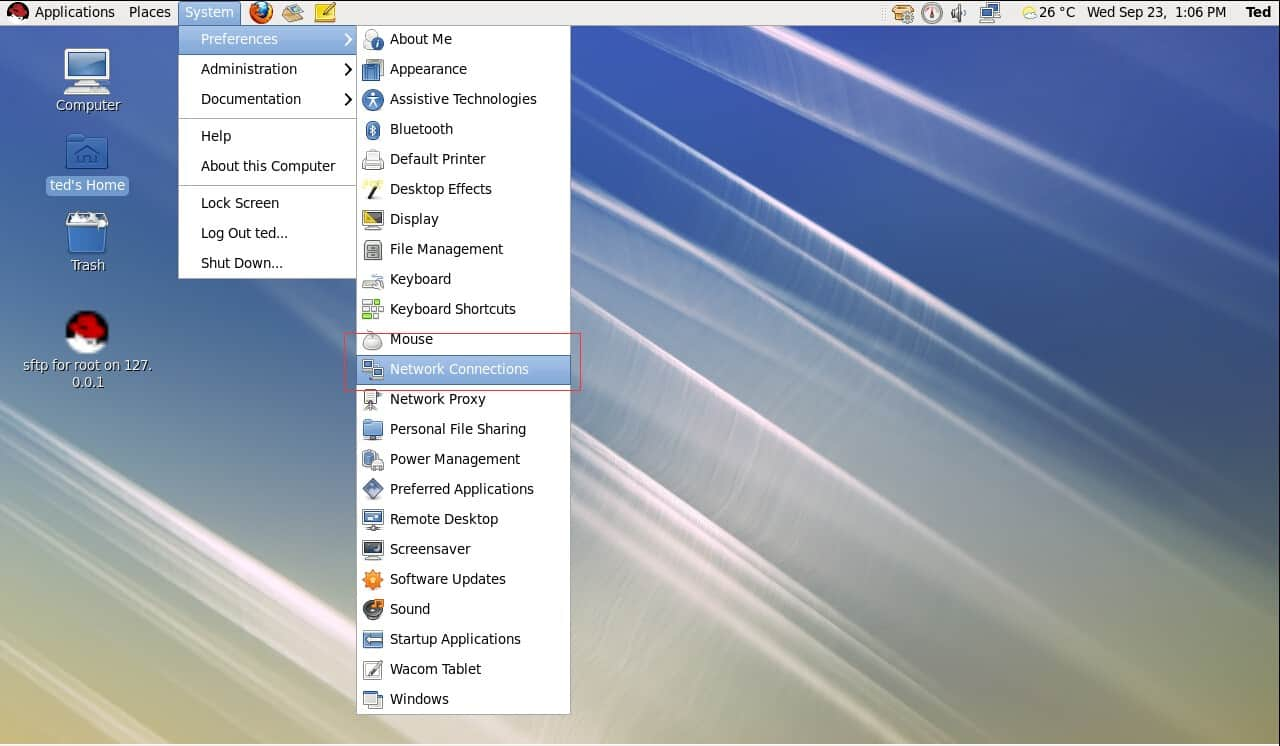
- 打开Network Connections(如图1)
- 双击已有网络连接System eth0(如图2),如果没有可点击右侧Add按钮添加

- 进入编辑页面,点击IPv4 Settings,进入IPv4设置(如图3)

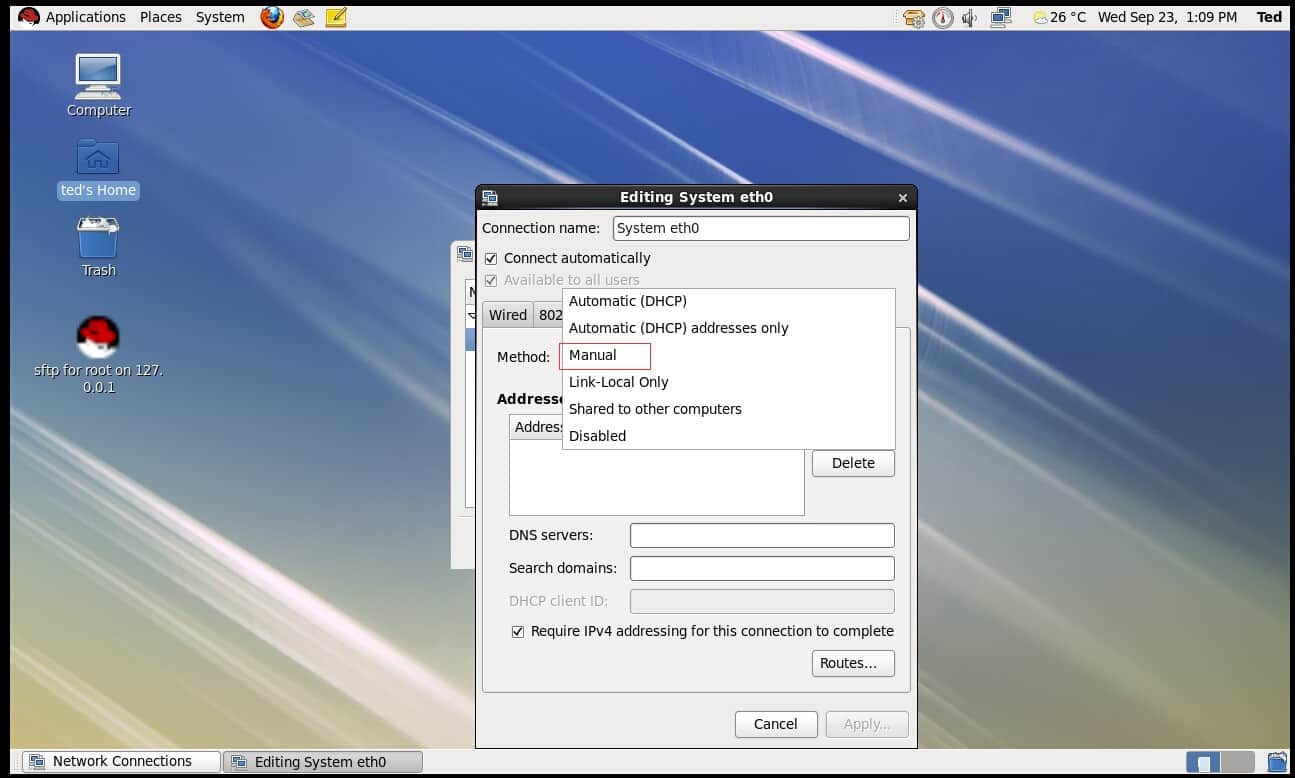
- 默认的网络连接方式为DHCP,现将其改为手动Manual(需要先了解整个网络段及网关,如图4)
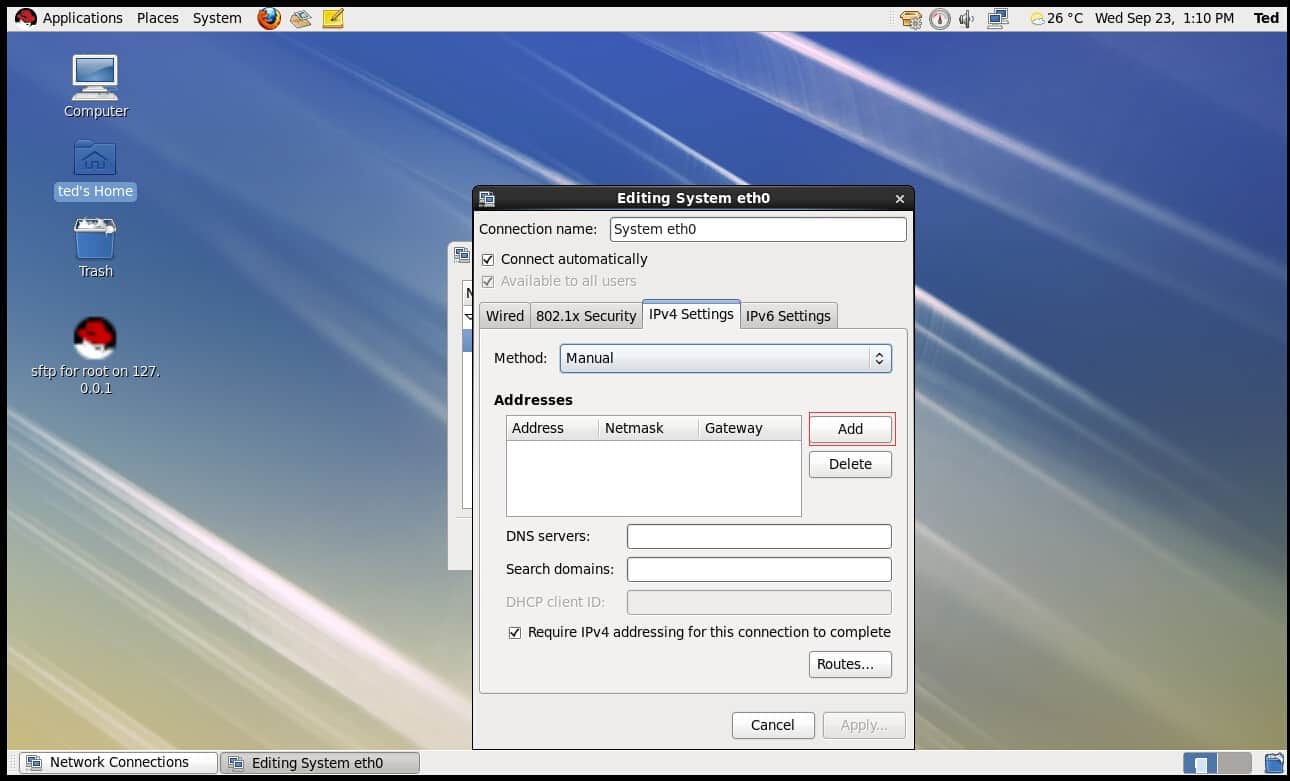
- 点击Add,添加IP地址(如图5)
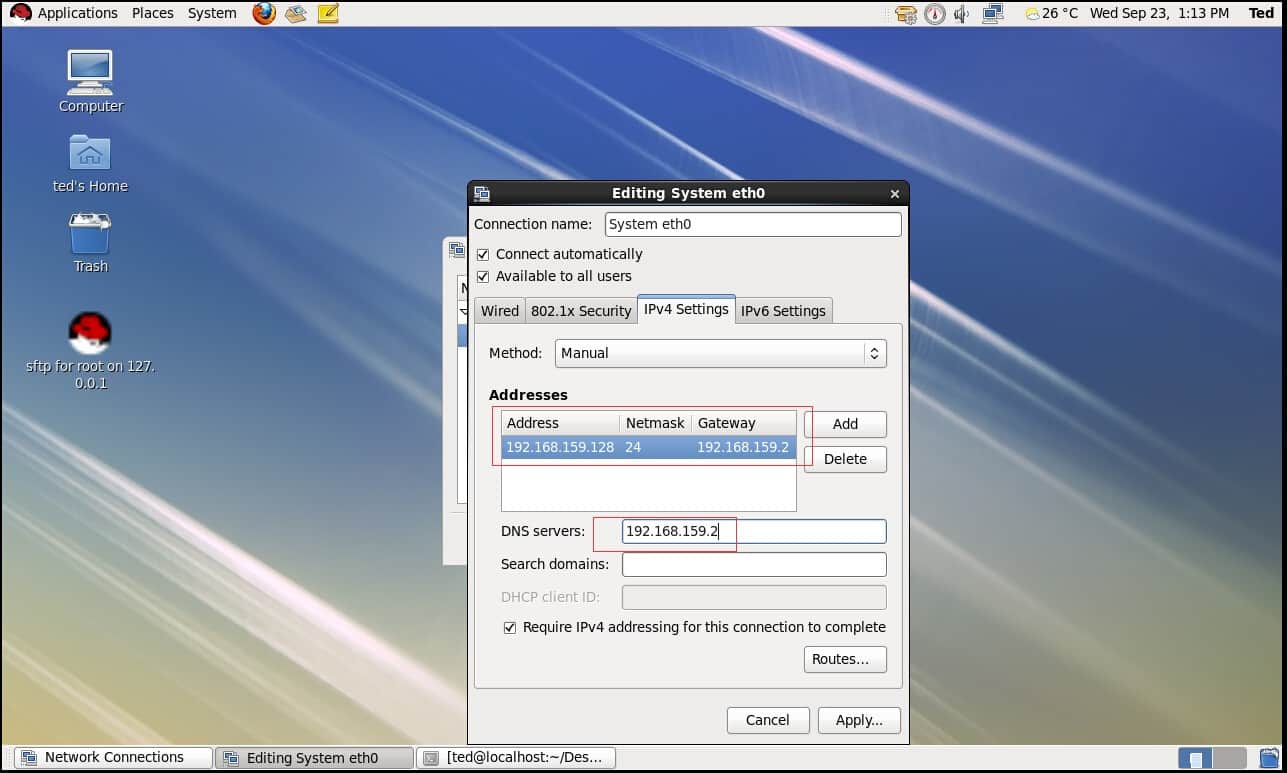
- 由于我的环境是虚拟机,所以我是按照虚拟机的网段配置的,大家配置的时候可根据自身情况设置。(如图6)
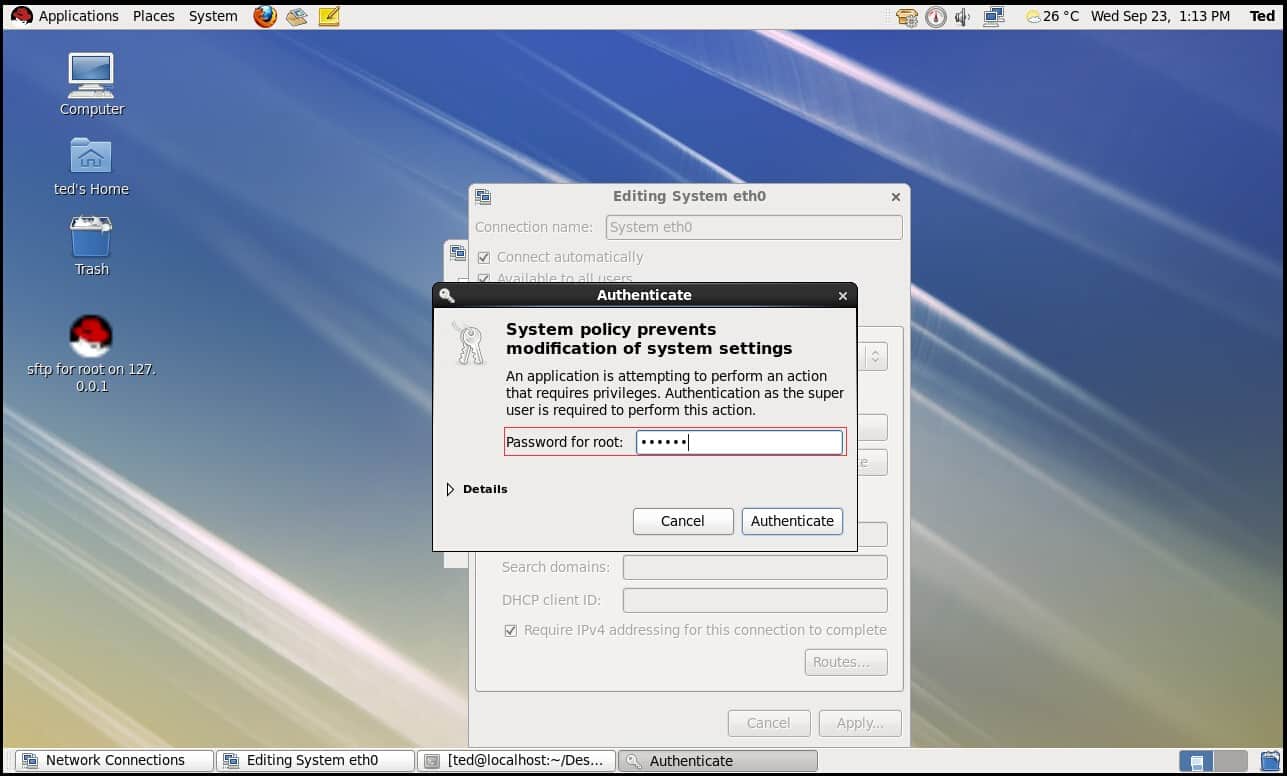
- 点击Apply要求输入root密码才能完成设置(如图7)
二、Linux命令行网络配置
说完图形化界面的配置,接下来我们不得不介绍一下命令行网络配置,因为在我们的日常工作中,其实用到图形界面配置的机会很少,大多数情况下都是用文本命令行界面进行配置的。
命令行配置,需要记住两个文件
1、修改dns设置的文件
/etc/resolv.conf
resolv.conf只需要修改nameserver参数即可
示例如下:
vi /etc/resolv.conf

# Generated by NetworkManager
nameserver 192.168.159.2
2、修改网络配置参数的文件
/etc/sysconfig/network-scripts/ifcfg-eth0
文件 /etc/sysconfig/network-scripts/ifcfg-eth0在/etc/sysconfig/network-script在这个目录下面,存放的是网络接口(网卡)的脚本文件(控制文件),ifcfg-eth0是默认的第一个网络接口,如果机器中有多网络接口,那么名字就将依此类推ifcfg-eth1,ifcfg-eth2,ifcfg-eth3......(这里面的文件是相当重要的,涉及到网络能否正常工作)。
====设定形式:设定值=值====
设定项目项目如下:
*DEVICE 接口名(设备,网卡)
*USERCTL [yes|no](非root用户是否可以控制该设备)
*BOOTPROTO IP的配置方法[none|static|bootp|dhcp](引导时不使用协议|静态分配IP|BOOTP协议|DHCP协议)
*HWADDR MAC地址
*ONBOOT 系统启动的时候网络接口是否有效(yes/no)
*TYPE 网络类型(通常是Ethemet)
*NETMASK 网络掩码
*IPADDR IP地址
*IPV6INIT IPV6是否有效(yes/no)
*GATEWAY 默认网关IP地址
*BROADCAST 广播地址
*NETWORK 网络地址
====可参照下面的例子====
vi /etc/sysconfig/network-scripts/ifcfg-eth0
  DEVICE=eth0
  BOOTPROTO=static
  BROADCAST=192.168.1.255
  HWADDR=00:0C:2x:6x:0x:xx
  IPADDR=192.168.1.23
  NETMASK=255.255.255.0
  NETWORK=192.168.1.0
  ONBOOT=yes
  TYPE=Ethernet
注:以上内容只是为了举例列出的,具体的网络配置需要根据本机具体情况进行相应的修改。
三、Linux常用网络查看命令
- ifconfig,查看当前网络配置
- ping,查看当前通路情况
- netstat,查看网络情况
以上命令在网络配置正确的返回内容详见(图8),配置错误的返回内容详见(图9)

4. ip,配合route参数,可查看当前路由情况,详见(图10)
1 如果您喜欢本站,点击这儿捐赠本站,感谢支持!
2 修改版本安卓及电脑软件,加群提示为修改者自留,非本站信息,注意鉴别;
3 本网站部分资源来源于网络,仅供大家学习与参考,请于下载后24小时内删除;
4 若作商业用途,请联系原作者授权,若本站侵犯了您的权益请联系站长进行删除处理;
5 原创文章,作者:admin,如若转载,请注明文章出处:https://zy7.zgws.net/588.html。